
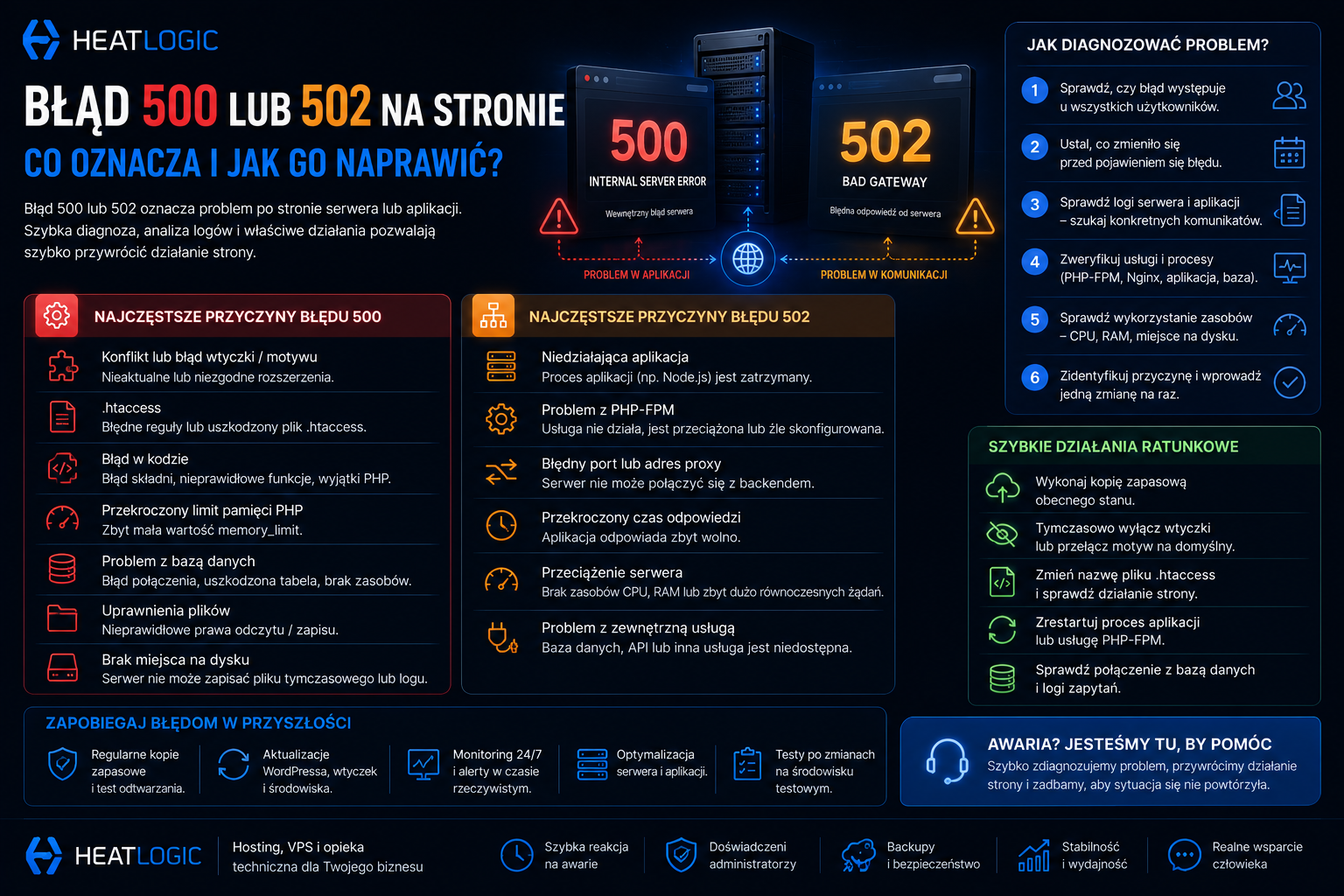
Wchodzisz na stronę firmową i zamiast oferty widzisz krótki komunikat:
500 Internal Server Error
albo:
502 Bad Gateway
Strona przestaje zdobywać zapytania, reklama nadal generuje płatne kliknięcia, a klienci mogą uznać, że firma już nie działa.
Najgorszym rozwiązaniem jest wtedy wykonywanie przypadkowych zmian na serwerze albo aktualizowanie wszystkiego bez wcześniejszej kopii.
Błędy 500 i 502 są komunikatami ogólnymi. Informują, że problem wystąpił po stronie serwera lub aplikacji, ale nie wskazują jednej konkretnej przyczyny.
Aby przywrócić stronę, trzeba ustalić:
- kiedy pojawił się błąd,
- co zmieniło się przed awarią,
- czy problem dotyczy całej strony,
- co pokazują logi,
- czy serwer i wszystkie wymagane usługi działają.
Co oznacza błąd 500?
Kod HTTP 500 oznacza wewnętrzny błąd serwera.
Serwer otrzymał żądanie użytkownika, ale podczas jego obsługi wydarzyło się coś, co uniemożliwiło poprawne wyświetlenie strony.
Błąd 500 może pojawić się między innymi przez:
- wadliwą aktualizację,
- konflikt wtyczek,
- błąd w kodzie,
- nieprawidłową konfigurację PHP,
- uszkodzony plik
.htaccess, - błędne uprawnienia plików,
- przekroczony limit pamięci,
- problem z bazą danych,
- brak miejsca na dysku,
- niezgodną wersję oprogramowania.
Komunikat widoczny w przeglądarce zwykle nie pokazuje szczegółów, ponieważ pełna treść błędu mogłaby ujawnić informacje techniczne o serwerze.
Właściwej przyczyny trzeba szukać w logach.
Co oznacza błąd 502 Bad Gateway?
Błąd 502 oznacza, że serwer pośredniczący nie otrzymał prawidłowej odpowiedzi od kolejnej usługi.
W nowoczesnej infrastrukturze użytkownik często nie łączy się bezpośrednio z aplikacją.
Ruch może przechodzić przez:
- przeglądarkę użytkownika,
- serwer Nginx lub Apache,
- reverse proxy,
- aplikację PHP, Node.js lub inny backend,
- bazę danych i dodatkowe usługi.
Jeżeli serwer pośredniczący działa, ale aplikacja docelowa nie odpowiada, użytkownik może zobaczyć błąd 502.
Najczęstsze przyczyny to:
- niedziałający proces aplikacji,
- błędny port backendu,
- restart lub awaria PHP-FPM,
- przeciążenie serwera,
- przekroczony czas odpowiedzi,
- nieprawidłowa konfiguracja proxy,
- problem z kontenerem,
- brak komunikacji między usługami,
- awaria zewnętrznego API.
Błąd 502 często występuje w aplikacjach Node.js, systemach opartych na kontenerach oraz stronach obsługiwanych przez Nginx i PHP-FPM.
Czym różni się błąd 500 od 502?
Oba komunikaty oznaczają problem techniczny, ale dotyczą innego miejsca w procesie obsługi strony.
Błąd 500 zwykle oznacza, że aplikacja lub serwer napotkały wewnętrzny problem podczas wykonywania żądania.
Błąd 502 najczęściej oznacza, że serwer pośredniczący próbował skontaktować się z aplikacją, ale otrzymał błędną odpowiedź albo nie otrzymał jej wcale.
W uproszczeniu:
- 500 – aplikacja działa, ale podczas wykonywania operacji wystąpił błąd,
- 502 – serwer nie może prawidłowo porozumieć się z aplikacją lub usługą docelową.
Nie jest to jednak reguła wystarczająca do naprawy. Ostateczna diagnoza nadal wymaga sprawdzenia logów i działania usług.
Pierwsze pytanie: czy błąd dotyczy wszystkich użytkowników?
Zanim zaczniesz zmieniać konfigurację, sprawdź, czy problem występuje również:
- w innej przeglądarce,
- w trybie prywatnym,
- na telefonie przez sieć komórkową,
- na innej podstronie,
- w panelu administratora,
- pod adresem bez pamięci podręcznej.
Czasami problem dotyczy wyłącznie:
- zapisanej wersji strony,
- konkretnej sesji użytkownika,
- jednej podstrony,
- jednego formularza,
- określonej funkcji sklepu.
Jeżeli strona główna działa, ale błąd pojawia się podczas finalizacji zamówienia, problem prawdopodobnie nie leży w dostępności całego serwera.
Trzeba wtedy sprawdzić elementy związane z koszykiem, płatnością albo konkretną integracją.
Sprawdź, co zmieniło się przed awarią
Moment pojawienia się błędu jest bardzo ważny.
Warto ustalić, czy tuż przed awarią wykonano:
- aktualizację WordPressa,
- aktualizację wtyczki,
- zmianę motywu,
- zmianę wersji PHP,
- instalację nowego dodatku,
- modyfikację konfiguracji,
- migrację strony,
- zmianę DNS,
- wdrożenie nowej wersji aplikacji,
- restart serwera.
Jeżeli problem pojawił się bezpośrednio po konkretnej zmianie, można znacznie szybciej zawęzić zakres diagnozy.
Nie oznacza to jednak, że należy natychmiast usuwać wszystkie aktualizacje.
Najpierw trzeba wykonać kopię obecnego stanu i sprawdzić logi.
Dlaczego logi są najważniejsze?
Komunikat w przeglądarce mówi jedynie, że wystąpił błąd.
Logi mogą wskazać:
- konkretny plik,
- numer linii kodu,
- nazwę wtyczki,
- brakującą usługę,
- przekroczony limit pamięci,
- problem z połączeniem do bazy,
- niedziałający proces,
- nieprawidłowy port,
- brak miejsca na dysku.
W zależności od środowiska warto sprawdzić:
- logi serwera WWW,
- logi PHP,
- logi PHP-FPM,
- logi aplikacji,
- logi procesów PM2,
- logi kontenerów,
- logi systemowe,
- logi bazy danych.
Bez logów diagnoza często zamienia się w serię przypadkowych prób.
Taki sposób działania może przedłużyć awarię i doprowadzić do kolejnych problemów.
Najczęstsze przyczyny błędu 500 w WordPressie
Konflikt lub błąd wtyczki
Wtyczka może przestać działać po:
- własnej aktualizacji,
- aktualizacji WordPressa,
- zmianie wersji PHP,
- aktualizacji innego dodatku.
Jeżeli panel administracyjny jest niedostępny, podejrzaną wtyczkę można tymczasowo wyłączyć na poziomie plików.
Nie powinno się jednak usuwać jej danych bez kopii.
Najpierw warto sprawdzić logi, ponieważ mogą wskazać nazwę konkretnego dodatku.
Problem z motywem
Błąd w pliku motywu lub jego niezgodność z nową wersją PHP może powodować błąd 500.
Dotyczy to szczególnie motywów:
- od dawna nieaktualizowanych,
- modyfikowanych bez motywu potomnego,
- posiadających własne stare funkcje,
- zależnych od porzuconych wtyczek.
Tymczasowe przełączenie na domyślny motyw może pomóc potwierdzić przyczynę, ale również powinno zostać poprzedzone kopią.
Uszkodzony plik .htaccess
Plik .htaccess może zawierać reguły:
- przekierowań,
- zabezpieczeń,
- pamięci podręcznej,
- obsługi adresów URL.
Błędna składnia może zablokować działanie całej strony.
Można tymczasowo zmienić nazwę pliku i sprawdzić, czy strona zacznie odpowiadać. Następnie należy odtworzyć prawidłowe reguły.
Przekroczony limit pamięci PHP
Rozbudowany WordPress lub ciężka operacja mogą przekroczyć dostępny limit pamięci.
Objawem może być błąd 500 podczas:
- edycji strony,
- importu produktów,
- generowania dokumentów,
- wykonywania backupu,
- aktualizacji,
- działania rozbudowanej wtyczki.
Podniesienie limitu może pomóc, ale nie zawsze rozwiązuje prawdziwą przyczynę.
Jeżeli jedna operacja zużywa nienaturalnie dużo pamięci, trzeba sprawdzić, dlaczego tak się dzieje.
Błędne uprawnienia plików
Serwer musi posiadać właściwe uprawnienia do odczytu i wykonywania plików.
Zbyt restrykcyjne uprawnienia mogą zablokować stronę, a zbyt szerokie zwiększają ryzyko bezpieczeństwa.
Nie należy ustawiać pełnych uprawnień dla całego katalogu wyłącznie po to, żeby „sprawdzić, czy ruszy”.
Uprawnienia powinny być dobrane do konfiguracji serwera i właściciela procesów.
Niezgodna wersja PHP
Starsza wtyczka lub motyw mogą nie działać z nowszą wersją PHP.
Z kolei zbyt stara wersja środowiska może być nieobsługiwana przez aktualne komponenty.
Zmiana PHP powinna być wykonywana po:
- przygotowaniu kopii,
- sprawdzeniu wymagań,
- wykonaniu testów,
- zapewnieniu możliwości powrotu.
Najczęstsze przyczyny błędu 502
Niedziałająca aplikacja Node.js
Serwer Nginx może działać poprawnie, ale proces aplikacji może być zatrzymany.
Trzeba sprawdzić:
- status procesu,
- logi aplikacji,
- port nasłuchiwania,
- wykorzystanie pamięci,
- liczbę restartów,
- zmienne środowiskowe.
Samo ponowne uruchomienie procesu może tymczasowo przywrócić stronę, ale bez poznania przyczyny problem może szybko powrócić.
Problem z PHP-FPM
Nginx może przekazywać żądania PHP do usługi PHP-FPM.
Jeżeli usługa:
- nie działa,
- używa innego gniazda,
- jest przeciążona,
- osiągnęła limit procesów,
serwer może zwracać błąd 502.
Trzeba sprawdzić stan usługi, konfigurację puli procesów oraz logi.
Błędny adres lub port proxy
Po wdrożeniu nowej aplikacji backend może działać na innym porcie niż wskazany w konfiguracji Nginx.
Przykładowo serwer próbuje połączyć się z aplikacją na porcie 3000, ale proces nasłuchuje na porcie 4000.
W takiej sytuacji serwer pośredniczący nie otrzyma odpowiedzi i zwróci błąd 502.
Przeciążenie lub brak pamięci
Gdy serwer nie ma wystarczającej pamięci, system może zakończyć wybrany proces.
Aplikacja przestaje działać, a Nginx nadal próbuje przekazywać do niej ruch.
Warto sprawdzić:
- wykorzystanie pamięci RAM,
- swap,
- obciążenie procesora,
- historię zakończonych procesów,
- liczbę aktywnych żądań.
Przekroczony czas odpowiedzi
Aplikacja może działać, ale odpowiadać zbyt wolno.
Przyczyną może być:
- ciężkie zapytanie do bazy,
- niedziałające zewnętrzne API,
- duży import,
- przeciążenie serwera,
- zablokowane zadanie,
- brak indeksów w bazie.
Zwiększenie timeoutu może zamaskować problem, ale nie powinno zastępować optymalizacji.
Czy odświeżenie strony wystarczy?
Czasem błąd 502 jest chwilowy.
Może pojawić się podczas:
- restartu aplikacji,
- wdrożenia,
- krótkiego przeciążenia,
- automatycznej aktualizacji usługi.
Jeżeli po kilku sekundach strona wraca do działania, nadal warto sprawdzić monitoring i logi.
Pojedynczy błąd może być pierwszym sygnałem:
- braku zasobów,
- niestabilnego procesu,
- problemu z konfiguracją,
- zbyt długich odpowiedzi.
Regularnie powtarzające się błędy nie powinny być ignorowane tylko dlatego, że znikają po odświeżeniu.
Sprawdź dostępne miejsce na dysku
Brak miejsca na dysku może powodować wiele nieoczywistych problemów.
Serwer może nie być w stanie:
- zapisać logów,
- utworzyć sesji,
- zapisać pliku tymczasowego,
- wykonać kopii,
- zaktualizować bazy,
- uruchomić aplikacji.
Dysk może zostać zapełniony przez:
- stare backupy,
- rosnące logi,
- pliki tymczasowe,
- przesłane media,
- kopie importów,
- nieusuwane wersje aplikacji.
Samo usunięcie losowych plików jest ryzykowne. Najpierw trzeba ustalić, co zajmuje miejsce i które dane można bezpiecznie usunąć lub przenieść.
Sprawdź połączenie z bazą danych
Problemy z bazą mogą prowadzić zarówno do błędów 500, jak i niedziałających procesów aplikacji.
Przyczyną może być:
- błędne hasło,
- zmiana adresu serwera,
- niedziałająca usługa bazy,
- przekroczony limit połączeń,
- uszkodzona tabela,
- brak miejsca na dysku,
- zbyt ciężkie zapytania.
Po migracji szczególnie często pojawiają się błędy w:
- adresie hosta,
- porcie,
- nazwie bazy,
- użytkowniku,
- uprawnieniach.
Nie należy publikować pełnych danych logowania w komunikatach ani logach dostępnych publicznie.
Co zrobić po nieudanej aktualizacji?
Jeżeli błąd pojawił się po aktualizacji, prawidłowa kolejność działań to:
- zabezpieczyć obecny stan,
- sprawdzić logi,
- ustalić, który komponent powoduje błąd,
- wyłączyć albo wycofać konkretną zmianę,
- przetestować stronę,
- przygotować poprawną aktualizację.
Przywrócenie całej strony ze starego backupu może usunąć nowsze dane, takie jak zamówienia, formularze lub rezerwacje.
Dlatego trzeba rozważyć, czy wystarczy wycofać pliki konkretnej wtyczki, czy konieczne jest pełne odtworzenie.
Kiedy użyć kopii zapasowej?
Backup jest potrzebny, gdy:
- nie da się szybko wycofać błędnej zmiany,
- doszło do uszkodzenia plików,
- baza danych została uszkodzona,
- strona została zainfekowana,
- nie znamy zakresu zmian,
- naprawa trwałaby dłużej niż odtworzenie.
Nie zawsze należy przywracać najnowszą kopię.
Jeżeli błąd lub infekcja pojawiły się wcześniej, najnowszy backup może już zawierać problem.
Przed odtworzeniem warto określić:
- kiedy strona działała poprawnie,
- jakie dane powstały później,
- czy trzeba zachować nowsze zamówienia,
- czy kopia została sprawdzona.
Czy błąd serwera wpływa na SEO?
Krótka, jednorazowa awaria zwykle nie powoduje natychmiastowego spadku pozycji.
Problem pojawia się, gdy błędy:
- trwają długo,
- regularnie się powtarzają,
- obejmują dużą część strony,
- blokują roboty Google,
- występują podczas intensywnego indeksowania.
Jeżeli Google wielokrotnie otrzymuje błędy serwera, może ograniczyć częstotliwość odwiedzania witryny.
Długotrwała niedostępność może również prowadzić do czasowego usunięcia części adresów z wyników.
Po naprawie warto sprawdzić:
- najważniejsze adresy,
- raport indeksowania,
- sitemapę,
- logi serwera,
- Google Search Console.
Nie trzeba zmieniać adresów ani tworzyć nowych stron tylko dlatego, że wystąpiła awaria.
Najważniejsze jest szybkie przywrócenie poprawnych kodów odpowiedzi.
Dlaczego monitoring jest tak ważny?
Bez monitoringu właściciel firmy może dowiedzieć się o awarii dopiero od klienta.
System monitorujący może sprawdzać:
- dostępność strony,
- kod odpowiedzi,
- czas odpowiedzi,
- certyfikat SSL,
- działanie API,
- status procesów,
- wykorzystanie zasobów.
W przypadku problemu wysyła alert do osoby odpowiedzialnej.
Monitoring nie naprawia automatycznie każdej awarii, ale znacznie skraca czas od jej wystąpienia do rozpoczęcia diagnozy.
To szczególnie ważne w sklepach, systemach rezerwacji i aplikacjach, gdzie każda godzina niedostępności może oznaczać realne straty.
Czego nie robić podczas błędu 500 lub 502?
Nie warto:
- aktualizować wszystkich komponentów bez kopii,
- usuwać losowych plików,
- zmieniać wielu ustawień jednocześnie,
- wyłączać zabezpieczeń,
- nadawać pełnych uprawnień całemu katalogowi,
- restartować serwera bez sprawdzenia logów,
- usuwać baz danych,
- przywracać starej kopii bez zabezpieczenia nowszych danych.
Im więcej przypadkowych zmian zostanie wykonanych, tym trudniej później ustalić pierwotną przyczynę.
Każde działanie powinno być udokumentowane i możliwe do wycofania.
Kiedy potrzebna jest pomoc techniczna?
Pomoc specjalisty jest potrzebna, gdy:
- strona generuje sprzedaż lub zapytania,
- błąd dotyczy sklepu,
- nie masz dostępu do logów,
- aplikacja działa na VPS,
- problem wraca po restarcie,
- baza danych może być uszkodzona,
- nie wiadomo, która zmiana spowodowała awarię,
- backup nie był wcześniej testowany.
W przypadku strony biznesowej czas poświęcony na przypadkowe eksperymenty może kosztować więcej niż szybka diagnoza.
Diagnostyka błędów w HeatLogic
W HeatLogic analiza błędu może obejmować:
- sprawdzenie kodów odpowiedzi,
- analizę logów,
- kontrolę procesów PHP i Node.js,
- sprawdzenie bazy danych,
- analizę zasobów serwera,
- sprawdzenie ostatnich zmian,
- weryfikację konfiguracji Nginx lub Apache,
- odtworzenie strony z kopii,
- uruchomienie monitoringu,
- zabezpieczenie przed powtórzeniem problemu.
Nie ograniczamy diagnozy do stwierdzenia, że „serwer działa”.
Sprawdzamy, dlaczego konkretna strona, sklep lub aplikacja nie odpowiada prawidłowo.
Po przywróceniu serwisu warto również usunąć przyczynę awarii, a nie tylko jej widoczny objaw.
Lista kontrolna podczas błędu 500 lub 502
- Sprawdź, czy błąd występuje u wszystkich użytkowników.
- Sprawdź inne podstrony.
- Ustal, co zmieniło się przed awarią.
- Wykonaj kopię obecnego stanu.
- Sprawdź logi serwera.
- Sprawdź logi aplikacji.
- Zweryfikuj wolne miejsce na dysku.
- Sprawdź wykorzystanie pamięci.
- Sprawdź połączenie z bazą.
- Zweryfikuj status PHP-FPM.
- Sprawdź proces aplikacji Node.js.
- Porównaj port aplikacji z konfiguracją proxy.
- Sprawdź ostatnie aktualizacje.
- Zweryfikuj wtyczki i motyw.
- Sprawdź plik
.htaccess. - Nie zmieniaj wielu rzeczy jednocześnie.
- Przetestuj stronę po każdej zmianie.
- Sprawdź formularze i sklep.
- Uruchom monitoring po naprawie.
- Zapisz przyczynę oraz sposób rozwiązania.
Podsumowanie
Błąd 500 oznacza najczęściej wewnętrzny problem aplikacji lub serwera.
Błąd 502 wskazuje zwykle na brak prawidłowej komunikacji między serwerem pośredniczącym a aplikacją.
W obu przypadkach najważniejsze są:
- logi,
- kopia bezpieczeństwa,
- analiza ostatnich zmian,
- kontrola usług,
- sprawdzenie zasobów,
- unikanie przypadkowych działań.
Samo ponowne uruchomienie serwera może przywrócić stronę, ale nie zawsze usuwa prawdziwą przyczynę problemu.
Jeżeli błąd powraca, infrastruktura wymaga dokładniejszej diagnozy.
Twoja strona wyświetla błąd 500, 502 albo przestała działać bez wyraźnego powodu?
Skontaktuj się z HeatLogic. Sprawdzimy logi, serwer i aplikację, przywrócimy działanie strony oraz wskażemy, jak ograniczyć ryzyko kolejnej awarii.